Käyttöohje Roccat Kiro Hiiri

Tarvitsetko käyttöoppaan Roccat Kiro Hiiri? Alta voit katsoa ja ladata suomenkielisen PDF-oppaan ilmaiseksi. Tällä tuotteella on tällä hetkellä 4 usein kysyttyä kysymystä, 0 kommenttia ja sillä on 1 ääni ja tuotteen keskimääräinen luokitus on 0/100. Jos tämä ei ole haluamasi käyttöopas, ota meihin yhteyttä.

Onko tuotteessa vika, eikä käyttöoppaasta ole apua? Siirry Repair Café ‑alueelle etsimään ilmaisia korjauspalveluita.

Käyttöohje

Loading…
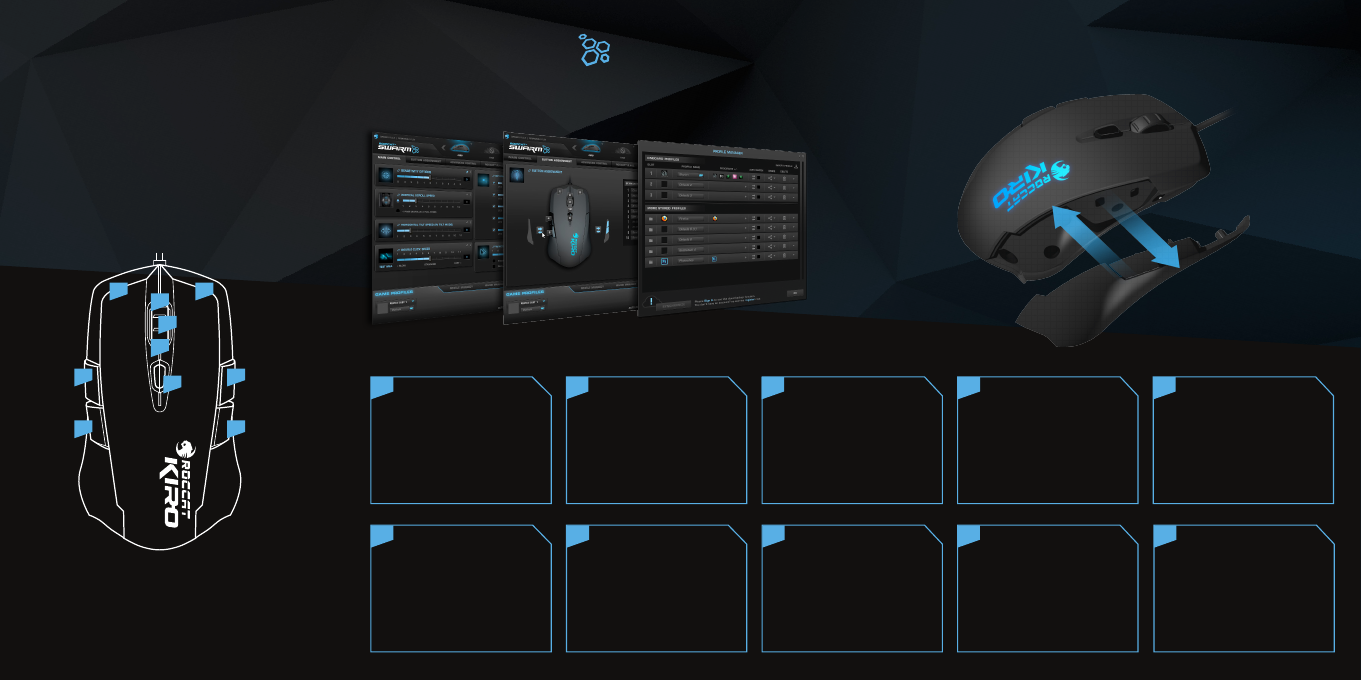
Swarm provides next-level ROCCAT
®
product integration. It works a unified driver suite where
you can keep tabs on all of your ROCCAT
®
devices in one place. Say goodbye to multiple tray icons –
with Swarm you have a veritable gaming command HQ for every weapon in your arsenal.
WHAT’S
ROCCAT
®
SWARM?
The Kiro doesn’t just provide out-of-the-box customization to suit left- and right-handers; it’s a
future ready product with support for 3D-PRINTED PARTS. This means you can configure the
side areas of the mouse with modular parts, such as signature buttons, grips and blanks.
HOTSWAPPABLE
SIDEPARTS
1. Sät t ROCCAT
®
Kiro USB-kontakt i en
ledig USB-port.
2. Boota datorn och koppla upp dig på Internet.
3. Gå till www.roccat.org/roccat-swarm och ladda
ned den senaste versionen av Swarm.
4. Starta programvaruinstallationen och följ
anvisningarna på bildskärmen.
INSTRUKTIONER
1. Pistä USB-liitin sisään ROCCAT
®
Kiro -laitteessasi
mihin tahansa vapaaseen USB-porttiin.
2. Käynnistä tietokoneesi ja yhdistä internetiin.
3. Siirry osoitteeseen www.roccat.org/roccat-swarm
ja lataa Swarm-ohjelmiston uusin versio.
4. Käynnistä ohjelmiston asennusprosessi ja seuraa
näyttöruudulla näkyviä ohjeita.
OHJEET
FI
SE
1. Вставьте USB-коннектор ROCCAT
®
Kiro
в любой свободный USB-порт.
2. Включите компьютер и выйдите в Интернет.
3. Зайдите на www.roccat.org/roccat-swarm и
загрузите самую новую версию Swarm.
4. Начните процесс установки программного
обеспечения и следуйте указаниям на экране.
ИНСТРУКЦИИ
1. Enchufe el conector USB en un puerto USB
libre del ROCCAT
®
Kiro.
2. Reinicie el ordenador y conéctese a internet.
3. Acceda a la página www.roccat.org/roccat-swarm
y descárguese la última versión swarm.
4. Inicie el proceso de instalación de software y
siga las instrucciones de la pantalla.
INSTRUCCIONES
ES
RU
1. Insérez le connecteur USB de votre
ROCCAT
®
Kiro à un port USB libre.
2. Allumez votre PC et connectez-vous à internet.
3. Allez sur www.roccat.org/roccat-swarm et
téléchargez la dernière version de Swarm.
4. Débutez l’installation du programme et suivez
les indications.
INSTRUCTIONS
DE
1. Verbinde deine ROCCAT
®
Kiro mit einem freien
USB Steckplatz deines Computers.
2. Starte deinen Computer neu und stelle eine
Verbindung zum Internet her.
3. Rufe www.roccat.org/roccat-swarm auf und lade
dir die neuste Swarm Version herunter.
4. Starte die Software Installation und folge den
Anweisungen.
ANLEITUNG
FR
1. Sæt USB-forbindelsen på din ROCCAT
®
Kiro
ind i en ledig USB port.
2. Start computeren op, og forbind den
med internettet.
3. Navigér til www.roccat.org/roccat-swarm,
og download den nyeste version af Swarm.
4. Start software-installationen, og følg
anvisningerne på skærmen.
INSTRUKTIONER
DK
1. Podłącz wtyk USB ROCCAT
®
Kiro
do wolnego portu USB.
2. Uruchom komputer i połącz się z Internetem.
3. Przejdź do strony www.roccat.org/roccat-swarm
i pobierz najnowszą wersję Swarm.
4. Rozpocznij instalację oprogramowania i postępuj
zgodnie z instrukcjami na ekranie.
INSTRUKCJA
PL
1. Ligar o conector USB ao seu ROCCAT
®
Kiro
numa porta USB livre.
2. Ligar o computador e estabelecer ligação à
internet.
3. Navegar para www.roccat.org/roccat-swarm e
descarregar a versão mais recente do Swarm.
4. Iniciar o processo de instalação do software e
seguir as instruções indicadas no ecrã.
INSTRUÇÕES
1. Plug the USB connector on your ROCCAT
®
Kiro
into any free USB port.
2. Boot your computer and connect to the internet.
3. Navigate to www.roccat.org/roccat-swarm and
download the latest version of Swarm.
4. Start the software installation process and
follow the on-screen instructions.
INSTRUCTIONS
EN
PT
1 = Left mouse button
2 = Right mouse button
3 = Universal scroll
4 = IE Forward
5 = IE Backward
6 = Page up
7 = Page down
8 = Scroll up
9 = Scroll down
10 = DPI cycle
(no driver installed)
DEFAULT
BUTTON ASSIGNMENT
1 2
3
6
7
4
9
5
8
10
Lataa käyttöohje suomalainen (PDF, 8.24 MB)
(Mieti ympäristöä ja tulosta tämä käyttöopas vain, jos se on todella tarpeen)

Loading…

Arviointi

Kerro meille mielipiteesi Roccat Kiro Hiiri arvioimalla tuote. Haluatko jakaa tuotekokemuksesi tai kysyä kysymyksen? Jätä kommentti sivun alalaidassa.
Oletko tyytyväinen kohteeseen Roccat Kiro Hiiri?
Kyllä Ei
0%
100%
1 ääni

Keskustele tuotteesta

Täällä voit jakaa mielipiteesi Roccat Kiro Hiiri:sta. Jos sinulla on kysyttävää, lue ensin huolellisesti käyttöohje. Käsikirjaa voi pyytää yhteydenottolomakkeellamme.

Lisää tästä ohjekirjasta

Ymmärrämme, että on mukavaa, että sinulla on paperikäyttöinen käyttöopas laitteellesi Roccat Kiro Hiiri. Voit aina ladata oppaan verkkosivuiltamme ja tulostaa sen itse. Jos haluat alkuperäisen käyttöoppaan, suosittelemme ottamaan yhteyttä osoitteeseen Roccat. He saattavat pystyä toimittamaan alkuperäisen ohjekirjan. Etsitkö laitteen Roccat Kiro Hiiri käyttöopasta toisella kielellä? Valitse haluamasi kieli kotisivuiltamme ja etsi mallinumero nähdäksesi, onko sitä saatavilla.

Tekniset tiedot

Tuotemerkki Roccat
Malli Kiro
Kategoria Hiiret
Tiedostotyyppi PDF
Tiedoston koko 8.24 MB

Kaikki käsikirjat kohteelle Roccat Hiiret
Lisää Hiiret käsikirjoja

Usein kysytyt kysymykset kohteesta Roccat Kiro Hiiri

Tukitiimimme etsii hyödyllisiä tuotetietoja ja vastaa yleisiin kysymyksiin. Jos huomaat yleisissä kysymyksissä virheen, kerro siitä meille yhteydenottolomakkeella.

Mikä on paras pinta käyttää hiirtä? Todennettu

Perinteinen ohjauspallohiiri toimii parhaiten pehmustetulla pinnalla, kuten hiirimatto. Optinen hiiri toimii melkein kaikilla tasaisilla pinnoilla lukuun ottamatta läpinäkyviä tai heijastavia pintoja. Pinnat, joissa on toistuva kuvio, saattavat häiritä hiiren toimintaa.

Tästä oli apual (127) Lue lisää

Mikä on ergonominen hiiri? Todennettu

Tavallisen hiiren päivittäinen käyttö pitkään aikaan voi aiheuttaa kipua käsivarteen ja ranteen. Tätä kutsutaan myös RSI: ksi (Repetitive Strain Injury). Ergonominen hiiri on muotoiltu vähentämään näitä ongelmia tai estämään niitä.

Tästä oli apual (59) Lue lisää

Mitä eroa on normaalilla hiirellä ja pelihiirellä? Todennettu

Kaikkia pelihiiriä voidaan käyttää tavallisena hiirenä. Pelihiiressä on kuitenkin usein lisäpainikkeita tietyissä paikoissa pelaamisen helpottamiseksi. On jopa pelihiiriä, joissa on painikkeita, joiden on tarkoitus pelata paremmin tiettyä peliä.

Tästä oli apual (58) Lue lisää

Minkä kokoinen hiiri on kätelleni paras? Todennettu

Tämä riippuu osittain henkilökohtaisista mieltymyksistä ja välttämättömyydestä, mutta yleensä hiiren tulisi olla noin 60% käden koosta. Tämä on mukavin ja ergononinen.

Tästä oli apual (53) Lue lisää
Käyttöohje Roccat Kiro Hiiri

Liittyvät tuotteet

Aiheeseen liittyvät luokat

×
Download