www.logitech.com/support
DIE LINES
SPOT COLORS
PROCESS COLORS
COLOR SPECIFICATIONS
BRAND
/
LAUNCH: Logitech 2009 PROJECT TITLE: Sequoia MK120 DETAILS: EMEA/ GSW Guide
K 5 25 50 75 95
SPECIFICATIONS / NOTES: Final files
Job is grey scale
MODIFICATION DATE: October 16, 2009
THIS PRINT SIZE / SCALE: 100% of original
Designer: Emma Ghiselli
Location: Fremont, CA, USA
DIE LINE
COLOR
(NO PRINT)
DIELINE NAME: n/a DIELINE RECEIVED: n/a
© 2009 Logitech. All rights reserved. Logitech, the Logitech logo, and other Logitech marks are owned
by Logitech and may be registered. All other trademarks are the property of their respective owners.
Logitech assumes no responsibility for any errors that may appear in this manual. Information contained herein
is subject to change without notice.
Apple, Mac, and Macintosh are trademarks of Apple Inc., registered in the U.S. and other countries.
620-002429.002
On
On
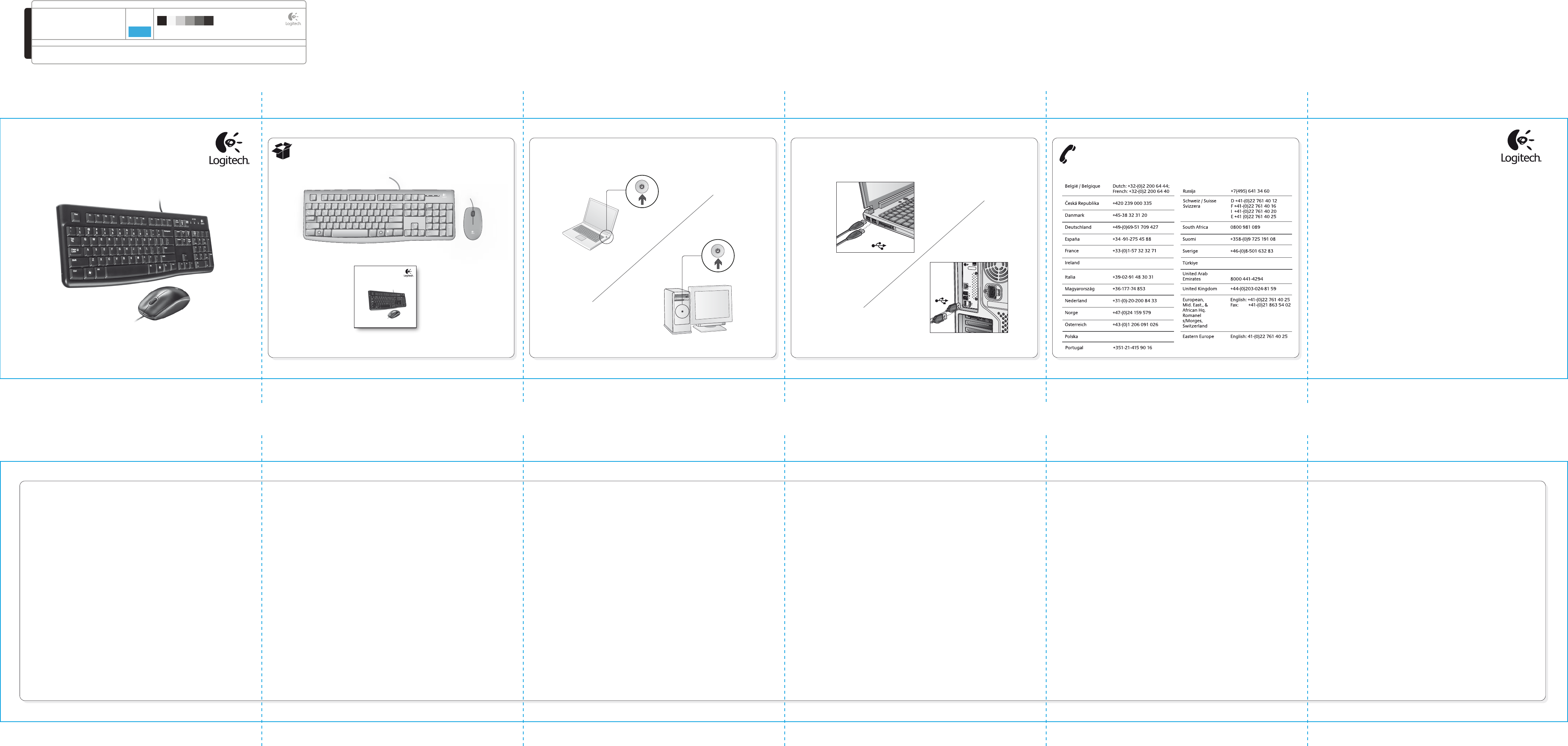
English
Troubleshooting
My keyboard or mouse doesn’t work.
• Check your keyboard or mouse USB
connection.
• Try another USB port on the computer.
• If the keyboard or mouse still doesn’t work,
please restart the computer.
Deutsch
Fehlerbehebung
Meine Tastatur bzw. Maus
funktioniert nicht.
• Überprüfen Sie die USB-Verbindung
Ihrer Tastatur bzw. Maus.
• Schließen Sie die Tastatur bzw. Maus an
einen anderen USB-Port des Computers an.
• Wenn die Tastatur bzw. Maus immer noch nicht
funktioniert, starten Sie den Computer neu.
Fr ançais
Dépannage
Mon clavier ou ma souris
ne fonctionne pas.
• Vérifiez la connexion USB de votre clavier
ou de votre souris.
• Essayez un autre port USB de l'ordinateur.
• Si le problème persiste, redémarrez
l'ordinateur.
Italiano
Risoluzione dei problemi
La tastiera o il mouse non funziona.
• Controllare la connessione USB della tastiera
o del mouse.
• Provare un'altra porta USB del computer.
• Se la tastiera o il mouse continua
a non funzionare, riavviare il computer.
Español
Resolución de problemas
El teclado o el ratón no funcionan.
• Compruebe si el cable USB del teclado
o el ratón está conectado correctamente.
• Pruebe otro puerto USB del ordenador.
• Si el teclado o el ratón siguen sin funcionar,
reinicie el ordenador.
Português
Resolução de problemas
O meu teclado ou rato não funcionam.
• Verifique as ligações USB do teclado
ou do rato.
• Experimente outra porta USB no computador.
• Se o teclado ou o rato continuam
sem funcionar, reinicie o computador.
Nederlands
Probleemoplossing
Mijn toetsenbord of muis werkt niet.
• Controleer de USB-verbinding van uw toetsenbord
of muis.
• Probeer een andere USB-poort op de computer.
• Werkt het toetsenbord of de muis nog steeds niet,
start uw computer dan opnieuw op.
Svensk a
Felsökning
Tangentbordet eller musen fungerar inte.
• Kontrollera tangentbordets eller musens
USB-anslutning.
• Försök med en annan USB-port på datorn.
• Starta om datorn om tangentbordet eller musen
fortfarande inte fungerar.
Dansk
Problemløsning
Tastaturet eller musen fungerer ikke.
• Kontroller at tastaturet og musen er korrekt
tilsluttet USB-portene.
• Prøve at slutte tastaturet eller musen til en anden
USB-port på computeren.
• Hvis tastaturet eller musen stadig ikke virker,
kan du prøve at genstarte computeren.
Norsk
Feilsøking
Tastaturet eller musen fungerer ikke.
• Kontroller usb-tilkoplingen til tastaturet/musen.
• Prøv en annen usb-port på datamaskinen.
• Hvis tastaturet eller musen fremdeles ikke virker,
kan du prøve å starte datamaskinen på nytt.
Suomi
Vianetsintä
Näppäimistö tai hiiri ei toimi.
• Tarkista näppäimistön tai hiiren liitäntä.
• Kokeile toista USB-liitäntää.
• Jos näppäimistö ei edelleenkään toimi,
käynnistä tietokone uudelleen.
Ελληνικά
Αντιμετώπιση προβλημάτων
Το πληκτρολόγιο ή το ποντίκι δεν λειτουργεί.
• Ελέγξτε τη σύνδεση USB του πληκτρολογίου
ή του ποντικιού.
• Δοκιμάστε μια άλλη θύρα USB του υπολογιστή.
• Εάν το πληκτρολόγιο ή το ποντίκι εξακολουθεί να μην
λειτουργεί, κάντε επανεκκίνηση του υπολογιστή.
По-русски
Устранение неполадок
Клавиатура или мышь не работает.
• Проверьте подключение клавиатуры или мыши
к USB-порту.
• Попробуйте подключить кабель к другому
USB-порту компьютера.
• Если клавиатура или мышь по-прежнему
не работает, перезагрузите компьютер.
Magyar
Hibaelhárítás
A billentyűzet vagy az egér nem működik.
• Ellenőrizze, hogy a billentyűzet, illetve az egér
USB-kábele megfelelően van-e csatlakoztatva.
• Próbálja az eszközt a számítógép egy másik
USB-portjához csatlakoztatni.
• Ha a billentyűzet vagy az egér továbbra sem
működik, indítsa újra a számítógépet.
Česká verze
Odstraňování potíží
Klávesnice nebo myš nefungují.
• Zkontrolujte připojení USB klávesnice nebo myši.
• Zkuste použít jiný port USB v počítači.
• Pokud klávesnice nebo myš stále nefungují,
restartujte počítač.
Po polsku
Rozwiązywanie problemów
Klawiatura lub mysz nie działa.
• Sprawdź połączenie USB myszy i klawiatury.
• Spróbuj użyć innego portu USB komputera.
• Jeśli klawiatura lub mysz nadal nie działa,
uruchom komputer ponownie.
Eesti
Tõrkeotsing
Klaviatuur või hiir ei tööta.
• Kontrollige klaviatuuri või hiire USB-ühendust.
• Proovige mõnda teist arvuti USB-porti.
• Kui klaviatuur või hiir ikka ei tööta, taaskäivitage arvuti.
Latviski
Problēmu novēršana
Nedarbojas tastatūra vai pele.
• Pārbaudiet tastatūras vai peles USB savienojumu.
• Izmēģiniet citu datora USB portu.
• Ja tastatūra vai pele vēl arvien nedarbojas, lūdzu,
restartējiet datoru.
Lietuvių
Problemų sprendimas
Mano klaviatūra ar pelė neveikia.
• Patikrinkite klaviatūros arba pelės USB sujungimą.
• Išbandykite kitą kompiuterio USB prievadą.
• Jei klaviatūra arba pelė vis dar neveikia, iš naujo
paleiskite kompiuterį.
Hrvatski
Otklanjanje poteškoća
Tipkovnica ili miš ne funkcioniraju.
• Provjerite USB vezu tipkovnice ili miša.
• Pokušajte priključiti tipkovnicu ili miš u neku drugu
USB priključnicu na računalu.
• Ako tipkovnica ili miš i dalje ne funkcioniraju,
ponovno pokrenite računalo.
Srpski
Rešavanje problema
Ne radi mi tastatura ili miš.
• Proverite USB vezu tastature ili miša.
• Probajte drugi USB port na računaru.
• Ako tastatura ili miš i dalje ne rade,
ponovo pokrenite računar.
Slovenščina
Odpravljanje težav
Moja tipkovnica oziroma miška ne deluje.
• Preverite povezavo USB tipkovnice oziroma miške.
• Preskusite druga vrata USB na računalniku.
• Če tipkovnica ali miška še vedno ne deluje,
znova zaženite računalnik.
Slovenčina
Riešenie problémov
Klávesnica alebo myš nefunguje.
• Skontrolujte pripojenie USB klávesnice alebo myši.
• Skúste použiť iný port USB na počítači.
• Ak klávesnica alebo myš stále nefunguje,
reštartujte počítač.
Română
Depanare
Tastatura sau mouse-ul nu funcţionează.
• Verificaţi conexiunea USB a tastaturii sau
a mouse-ului.
• Încercaţi un alt port USB al computerului.
• Dacă tastatura sau mouse-ul nu funcţionează
în continuare, reporniţi computerul.
Бълг арски
Отстраняване на неизправности
Клавиатурата или мишката ми не работи.
• Проверете USB връзката на клавиатурата
или мишката.
• Опитайте с друг USB порт на компютъра.
• Ако клавиатурата или мишката все още не работи,
рестартирайте компютъра.
Українська
Виправлення неполадок
Клавіатура або миша не працює.
• Перевірте USB-підключення клавіатури або миші.
• Спробуйте скористатись іншим USB-портом
на комп’ютері.
• Якщо клавіатура або миша все одно не працює,
перезавантажте комп’ютер.
Türkçe
Troubleshooting
Klavyem veya farem çalışmıyor.
• Klavyenizin veya farenizin USB bağlantısını kontrol
edin.
• Bilgisayarda farklı bir USB bağlantı noktasını deneyin.
• Klavye veya fare yine de çalışmıyorsa bilgisayarı
yeniden başlatın.
00800 44 882 5862
00800 441 17 19
+353-(0)1 524 50 80
Getting started with
Logitech
®
Desktop MK120
www.logitech.com
1 2
K120
Getting started with
Logitech
®
Desktop MK120
ﺔﻴﺑﺮﻌﻟﺍ
ﺎﻬﺣﻼﺻﺇﻭ ﺀﺎﻄﺧﻷﺍ ﻑﺎﺸﻜﺘﺳﺍ
.ﻞﻤﻌﻳ ﻻ ﺱﻭﺎﳌﺍ ﻭﺃ ﻞﻤﻌﺗ ﻻ ﺢﻴﺗﺎﻔﳌﺍ ﺔﺣﻮﻟ
.USB ﺬﻔﻨﲟ ﺱﻭﺎﳌﺍ ﻭﺃ ﺢﻴﺗﺎﻔﳌﺍ ﺔﺣﻮﻟ ﻝﺎﺼﺗﺍ ﻦﻣ ﻖﻘﲢ •
.ﺮﺗﻮﻴﺒﻤﻜﻟﺎﺑ ﺮﺧﺁ USB ﺬﻔﻨﻣ ﺏ
ﹼ
ﺮﺟ •
ﻞﻴﻐﺸﺗ ﺓﺩﺎﻋﺇ ﻰﺟﺮ
ﹸ
ﻳ ،ﻥﻼﻤﻌﻳ ﻻ ﺱﻭﺎﳌﺍ ﻭﺃ ﺢﻴﺗﺎﻔﳌﺍ ﺔﺣﻮﻟ ﺖﻠﻇ ﺍﺫﺇ •
.ﺮﺗﻮﻴﺒﻤﻜﻟﺍ


Keskustele tuotteesta
Täällä voit jakaa mielipiteesi Logitech MK120 Näppäimistö:sta. Jos sinulla on kysyttävää, lue ensin huolellisesti käyttöohje. Käsikirjaa voi pyytää yhteydenottolomakkeellamme.
vastaa | Tästä oli apual (1)
vastaa | Tästä oli apual (0) (Googlen kääntämä)
vastaa | Tästä oli apual (0) (Googlen kääntämä)
vastaa | Tästä oli apual (0) (Googlen kääntämä)
vastaa | Tästä oli apual (0) (Googlen kääntämä)